VegasHero Dark Mode en UI Voorkeuren: Een Praktische Gids
Online casino’s worden steeds gebruiksvriendelijker en personaliseerbaarder. Een van de meest gewaardeerde aanpassingen is de mogelijkheid om een donkere modus (Dark Mode) te activeren. In deze gids onderzoeken we de donkere modus en andere interface-voorkeuren specifiek voor VegasHero. We bespreken niet alleen hoe je deze instelt, maar ook wat de voordelen zijn en hoe ze jouw spelervaring kunnen verbeteren, ver voorbij de standaard verkooppraatjes.
Waarom Donkere Modus Steeds Populairder Wordt
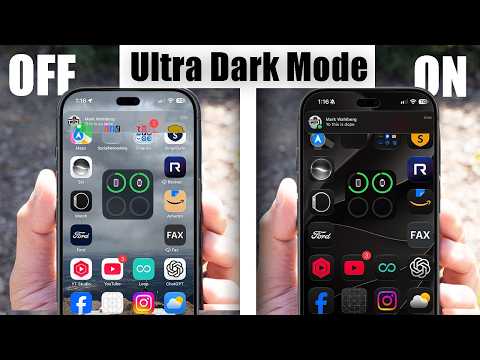
De donkere modus is meer dan alleen een esthetische keuze. Veel spelers geven aan dat een donkere interface op een platform zoals VegasHero casino minder vermoeiend is voor de ogen, vooral tijdens langere sessies. Het vermindert de blootstelling aan blauw licht, wat de slaapkwaliteit kan bevorderen. Bovendien kan het, afhankelijk van je schermtechnologie, leiden tot een lager energieverbruik. Het is een functionaliteit die getuigt van de aandacht van VegasHero voor het comfort en de gezondheid van de speler.
Hoe Activeer je de Dark Mode bij VegasHero?
Het activeren van de donkere modus bij VegasHero is een eenvoudig proces. Volg deze stappen:
- Log in op je spelersaccount.
- Klik op je profielnaam of avatar in de rechterbovenhoek van het scherm.
- Selecteer ‘Instellingen’ of ‘Voorkeuren’ in het dropdownmenu.
- Zoek de optie ‘Thema’ of ‘Weergave’.
- Verander de selectie van ‘Licht’ naar ‘Donker’ of ‘Dark Mode’.
- De wijziging wordt direct toegepast. Sla eventueel de wijzigingen op.
De interface zou nu direct moeten overschakelen naar een donker kleurenschema. Mocht je problemen ervaren, probeer dan de pagina te vernieuwen of de cache van je browser te legen.
Andere Belangrijke UI-voorkeuren om te Optimaliseren
Naast de donkere modus biedt VegasHero andere instellingen om je ervaring aan te passen. Deze zijn vaak te vinden in hetzelfde instellingenmenu.
- Geluiden: Schakel achtergrondmuziek of geluidseffecten van spellen in of uit.
- Speelsnelheid: Sommige spellen bieden een ‘Snel Spelen’ optie om animaties te versnellen.
- Bevestigingsdialoogvensters: Activeer pop-ups die je vragen een handeling (zoals een storting) te bevestigen om fouten te voorkomen.
- Taalvoorkeur: Zorg ervoor dat de site-inhoud in het Nederlands wordt weergegeven.
Probleemoplossing: Wat te Doen bij Technische Problemen
Soms werken voorkeuren niet zoals verwacht. Hier zijn veelvoorkomende problemen en hun oplossingen:
| Probleem | Oorzaak | Oplossing |
|---|---|---|
| Donkere modus blijft niet aan | Browser-cache of cookies | Wis de cache en cookies van je browser en log opnieuw in. |
| Instellingenmenu laadt niet | Tijdelijke serverstoring | Wacht een paar minuten en probeer het opnieuw. Controleer de VegasHero statuspagina. |
| Wijzigingen zijn niet zichtbaar in een spel | Spel laadt oude interface | Sluit het spel volledig en heropen het vanuit de lobby. |
Hoe Voorkeuren Je Bonuservaring Beïnvloeden
Je interfacevoorkeuren kunnen indirect van invloed zijn op hoe je bonussen gebruikt. Stel je voor dat je een aantrekkelijke VegasHero bonus wilt claimen, zoals een VegasHero no deposit aanbieding of VegasHero free spins. Een heldere, comfortabele interface helpt je om de bonusvoorwaarden (zoals wagering requirements) duidelijk te lezen en te begrijpen. Zorg er bij het invoeren van een VegasHero promo code voor dat de bevestigingsdialoogvensters zijn ingeschakeld, zodat je per ongeluk geen aanbieding mist. Een goede gebruikerservaring zorgt ervoor dat je maximaal profijt hebt van alle promoties.
Kortom, het persoonlijk maken van je interface op VegasHero is een eenvoudige maar krachtige manier om je algehele plezier en controle te vergroten. Voor de nieuwste aanbiedingen en een directe ervaring, bezoek je de officiële website op VegasHero.